

V předchozím pokračování seriálu jsme si ve FreeCADu připravili první - a naprosto elementární - prototyp 3D dilda. Dnes pokročíme dále, model si vyexportujeme v podobě sítě, vhodné pro další zpracování a přesuneme se od FreeCADu do Bambu Studia, které jsme zvolili jako základní nástroj pro tento seriál. Připomínáme, že projekt je designovaný pro tisk na jednoduché a levné 3D filamentové tiskárně Bambu Lab A1mini.
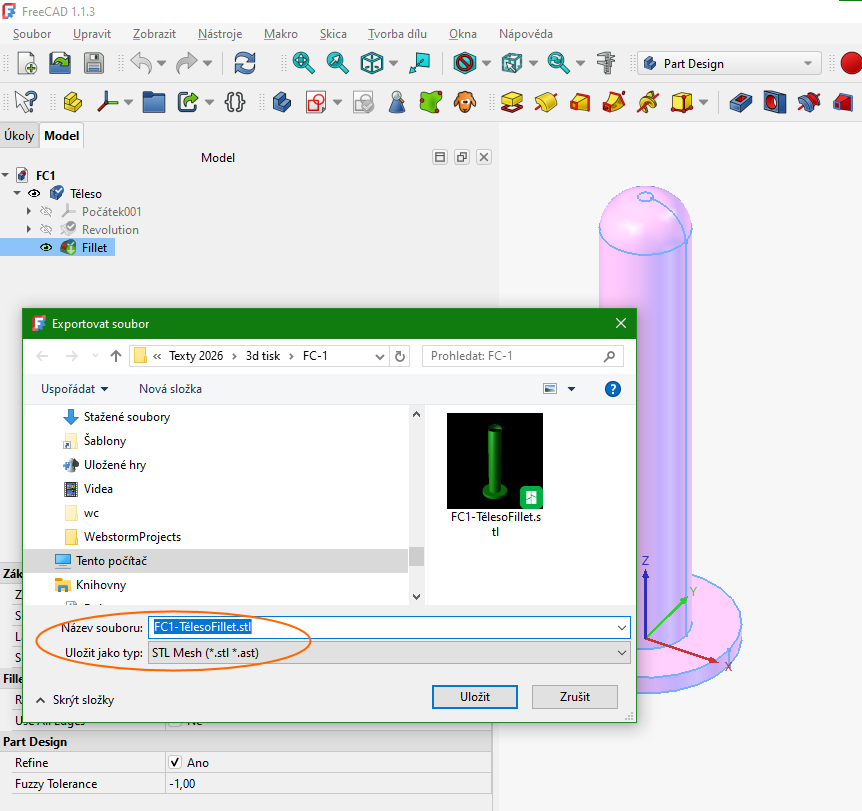
Otevřeme si tedy v předchozím dílu seriálu vytvořený model a myší vyklikněme výsledek poslední operace (tou bylo doplnění zaoblení - Fillet). Pokud dodržíte zadaný postup, operace by vám měla vybrat celé těleso modelu. Následně v menu Soubor vyberte položku Exportovat (Ctrl-E) a jako v dialogu Exportovat soubor zvolte jako typ formát STL Mesh (.stl .ast). Soubor uložte jako STL.
Technická poznámka: STL označuje stereolitografii. Jde o popis povrchové geometrie 3D objektu, vytvořený z velmi vysokého množství trojúhelníků, spojených do polygonální sítě. Je důležité mít na paměti, že STL síť popisuje pouze a jen povrch modelu, nenese žádné informace o jeho vnitřní struktuře, materiálech, barvách ani texturách. Formát je široce podporován všemi výrobci 3D tiskáren a modelovacích programů, ovšem pozor - síť je fakticky needitovatelná.
Model máme vyexportován a dále jej již budeme zpracovávat v prostředí Bambu Studia, tedy ve sliceru. Pár slov o jeho roli. Jak bylo popsáno výše, nyní máme k dispozici model, který je polně popsán svými povrchy. My ale potřebujeme, aby nám 3D tiskárna vytiskla reálné těleso, které kromě povrchů má i objemy. A - navzdory intutivní představě - ty objemy nejsou obvykle zcela vyplněny filamentem. Sice tomu nic nebrání, ale šlo by o velmi neúsporný postup, neúsporný jak z hlediska spotřeby ne úplně levného filamentu, tak i z hlediska spotřeby času. Slicery proto pro tisk odlišují dva základní způsoby kladení filament - povrch a výplň. Povrch je v tomto kontextu část, tvořené homodenním filamentem, výplň je pak struktura, vyplňující zbytek objemů modelu a vytvářející jeho tuhost a pevnost podle vašich požadavků. Problematiku probereme v dalších dílech, v této fázi výkladu pr vás máme dobrou zprávu spočívající v tom, že slicer má předdefinované hodnoty. Ty vám z PLA dají docela použitelné výsledky i bez toho, abyste se museli prokousávat desítkami mnohdy krypticky označených parametrů. 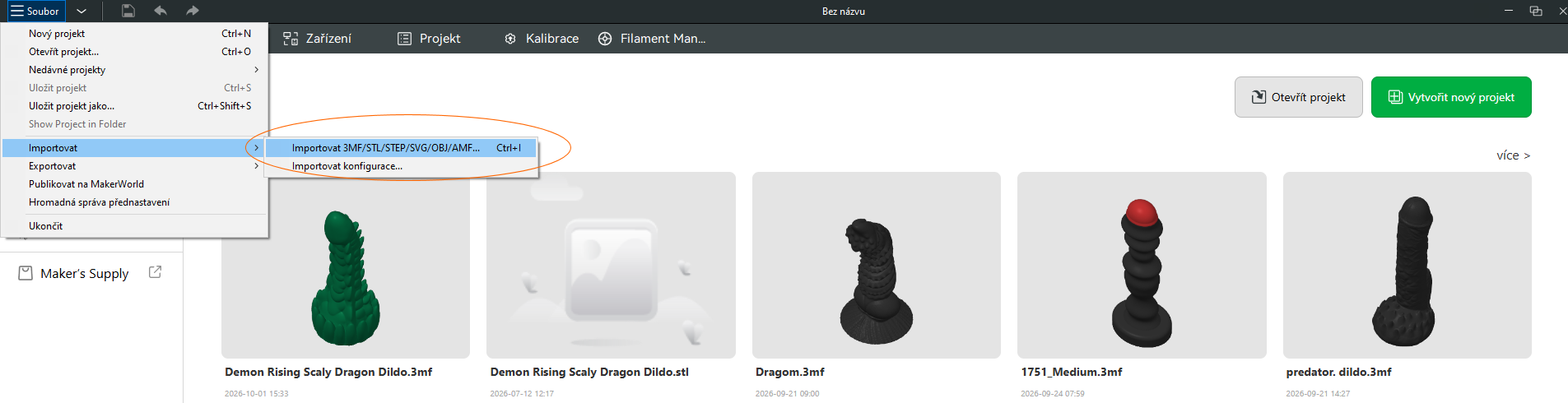
Ok, otevřete si Bambu Studio a v menu Soubor a položce Importovat zvolte možnost Importovat 3MF/STL/STEP/SVG/OBJ/AMF... Dialog si rychlou volbou otevřete přes Ctrl-I. Vyberte váš uložený model ve formátu STL a nechte jej načíst. Výsledek by měl vypadat nějak takto: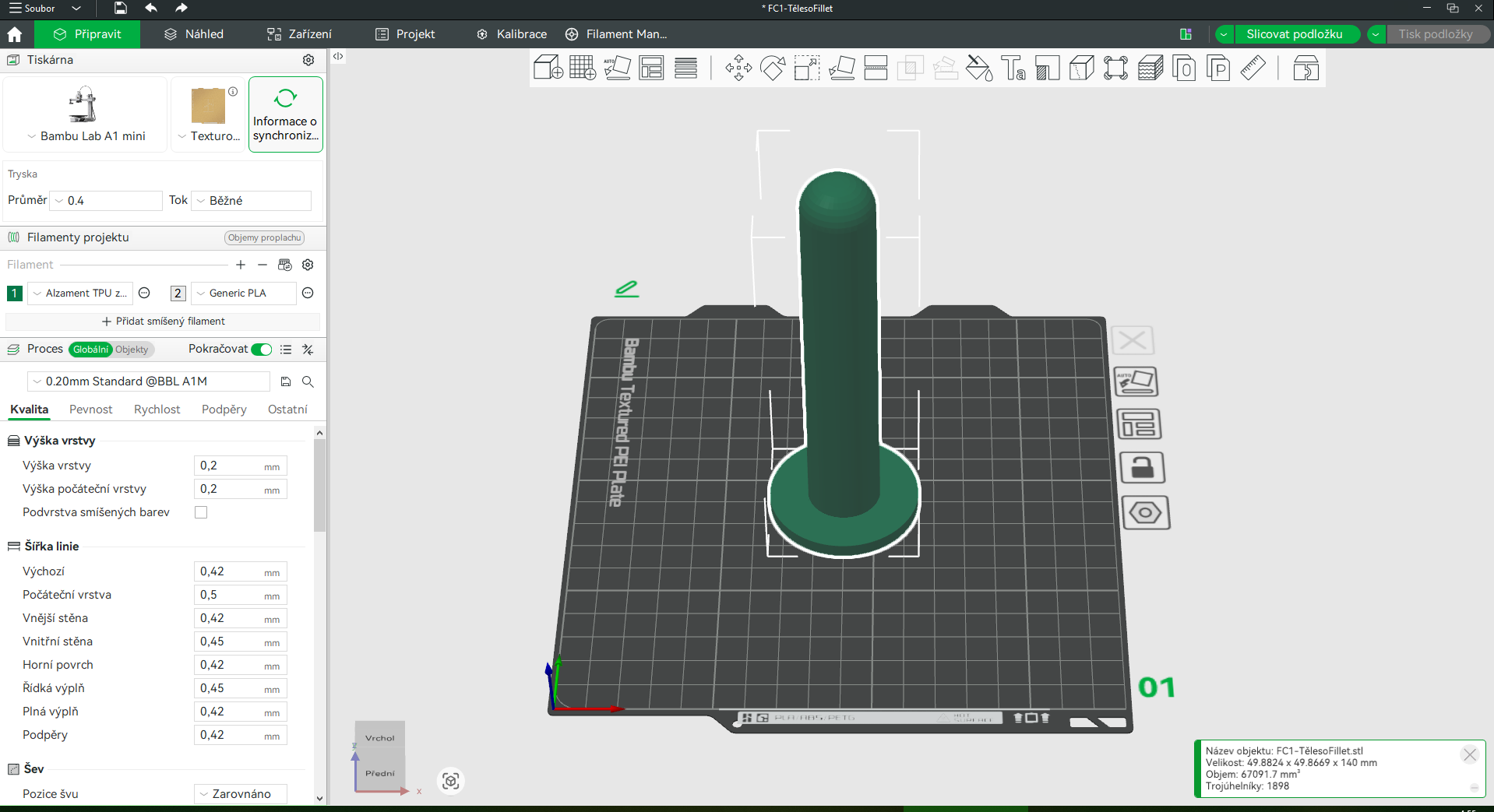
Povšimněte si, že slicer už za vás vykonal nějaké základní kroky - vystředil model na podložku, spočítal jeho velikost ve všech třech osách, spočítal jeho celkový obšjm a seznámil vás i spočtem trojúhelníků, z nichž se síť modelu skládá. V potzadí proběhlo ještě celé stádo dalších kontrol, jimž se budou věnovat další díly seriálu. V tuto chvíli je pro nás důležit= zelené označení informačního toasteru vpravo dole. To nám říká, že slicer má za to, že tento model půjde vytisknout. Tabulku nastavení parametrů po levé straně nyní nechme zcela bez povšimnutí a vyklikněme zeleně podsvícené tlačítko Slicovat podložku. Model je opravdu jednoduchý a slicování by mělo proběhnout za pár sekund. Výsledek vidíme zde: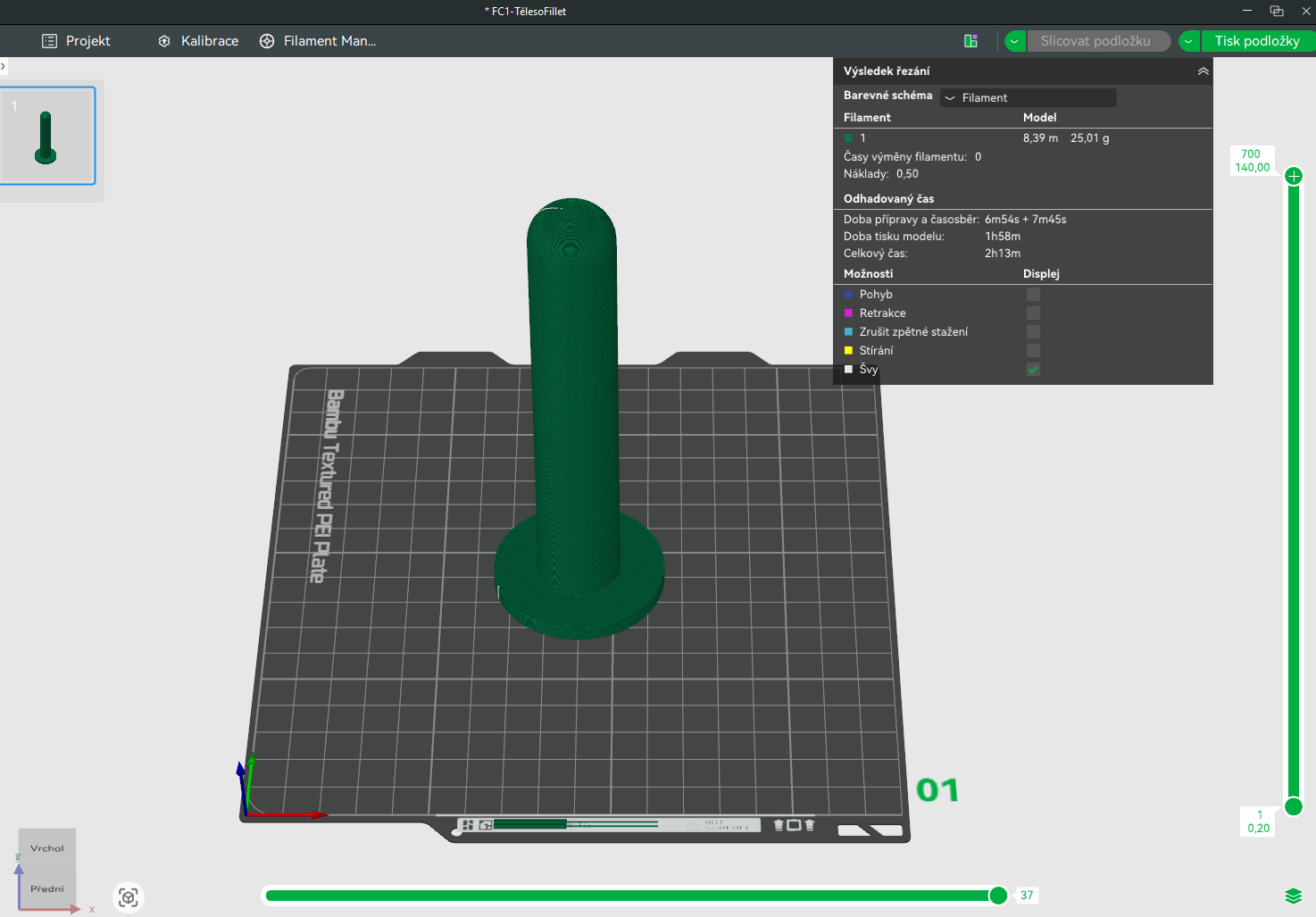
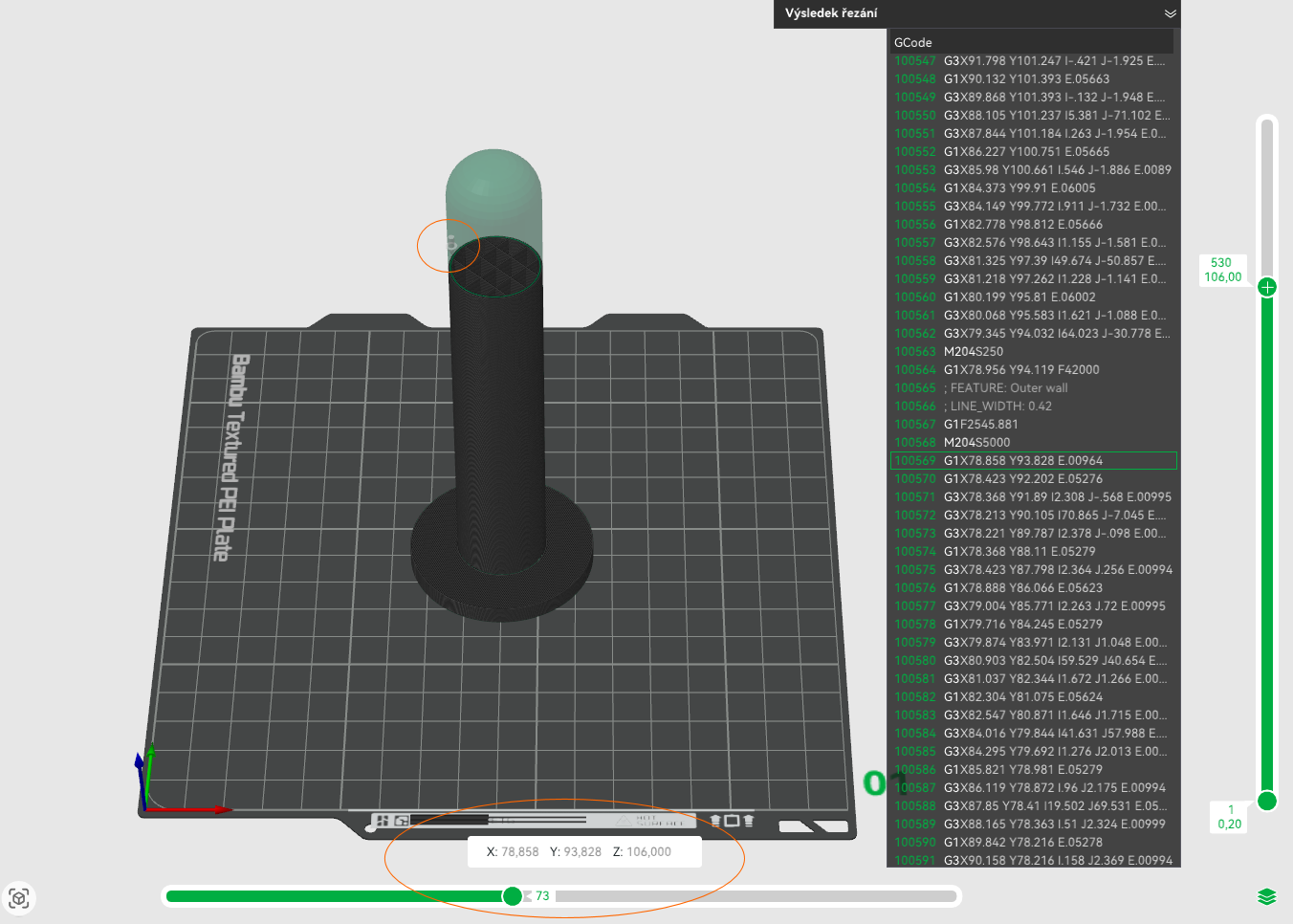
Důležité je informační okno vpravo nahoře, označené jako Výsledek řezání. Slicer použil přednastavené hotnoty a spočítal, že pro zadanou tloušťku vrstvy bude zapotřebí uložit celkem 700 vrstev, tedy plátků řezu. Pro zadaný typ filementu k tomu bude zapotřebí celkem 8.39 metrů vlákna a výsledný výtisk bude vážit 25 gramů. Tisk potrvá dvě hdiny a třináct minut. Další informace pro nás zatím nejsou podstatné. To, co nás zajímá, je jak bude model vypadat uvnitř. Posuňme si svislý posuvník vpravo třeba na vrstru 530.
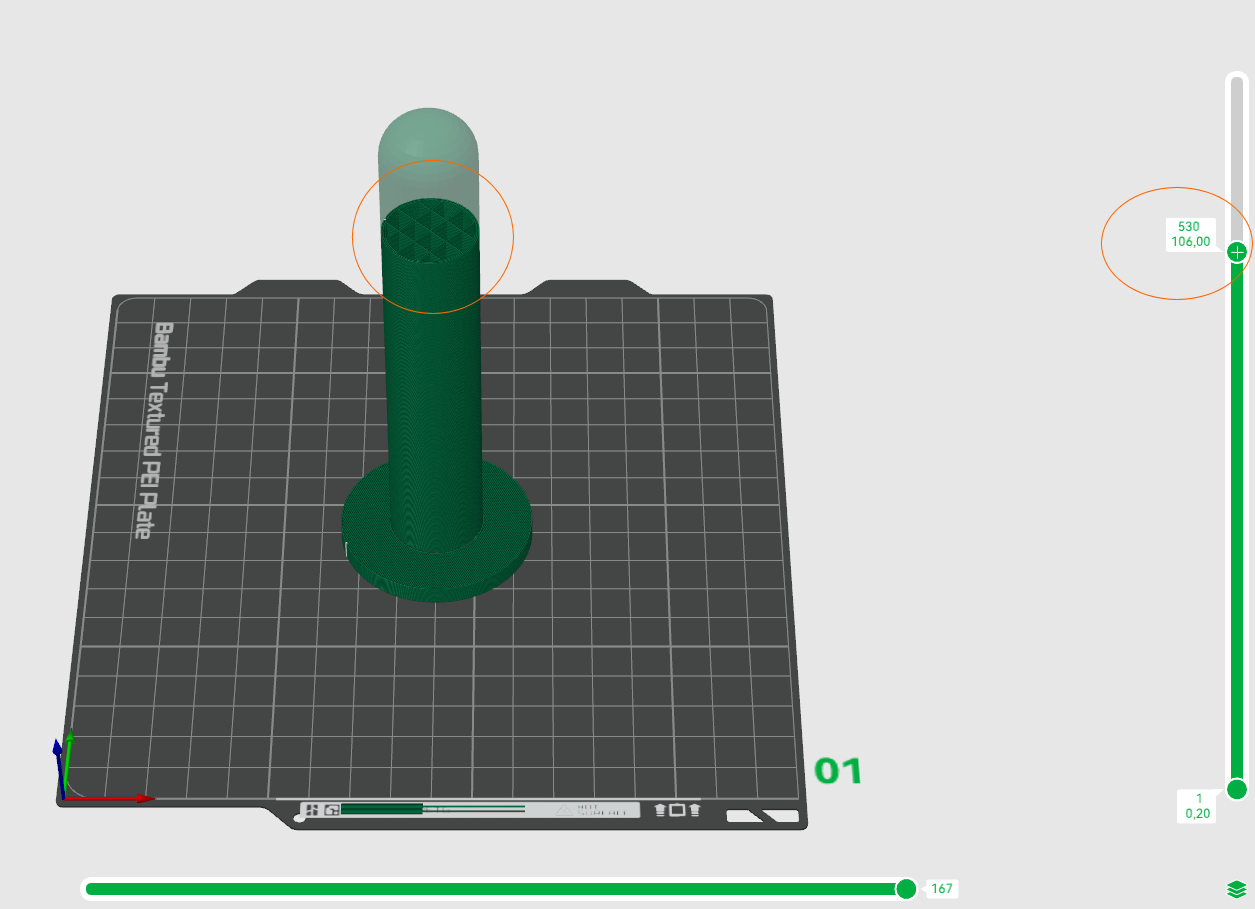
Zde již vidíme, že slicer použil předdefinovaný vzor výplně a homogenní vnitřek objemu nahradil voštinou. Tím za nás ušetřil filament a čas, výměnou za jinou mechanickou pevnost, než možná očekáváme.
Bonus pro technomágy: Techničtěji založení jedinci nebo obsluhy CNC strojů mohou využít spodního posuvníku a vedle vyobrazení pohybu hlavy v dané vrstvě zkontolovat i vygenerovaný G kód :)